


Temat: Rozpoczęcie testów systemu worker-PRO— wprowadzenie niezbędnych danych testowych do systemu.
Z tego artykułu dowiesz się:
- 3 zasady pracy na systemie worker-PRO.
- Jak zbudowane są poszczególne moduły systemu worker-PRO – buttony akcji, buttony zapisywani zmian w systemie.
- Jakie dane należy wprowadzi aby skutecznie przetestować system w danej funkcjonalności.
Spis treści:
- 3 zasady pracy na aplikacji worker-PRO.
- Budowa modułów, kreatorów – Buttony akcji + Buttony zapisania zmian.
- Dodanie pracownika.
- Dodanie Klienta=Odbiorcy.
- Podsumowanie.
1. 3 zasady pracy na aplikacji worker-PRO.
Zasada nr 1 – systematyczna praca na aplikacji
Przed rozpoczęciem testów systemy worker-PRO warto uświadomić sobie i swojemu zespołowi, że tylko systematyczna praca na systemie wnosi oczekiwane wartości do firmy. System bez danych jest tylko koleja aplikacją, z której nie ma pożytku.
Zasada nr 2 – zapisywanie zmian
Budowa systemu worker-PRO wymaga zapamiętania jednej kluczowej funki – nawyku, który trzeba stosować, mianowicie:
„WSZYSTKIE ZMAINY MUSZA BYĆ ZAPISANE W SYSTEMIE ” tzn. po dokonaniu zamiany w systemie musimy ja zapisać.
Zasada nr 3 – zadania realizowane przez pracownika dla klienta = odbiorcy
Głównym założeniem funkcjonalnym systemu worker-PRO jest wykonywani czynność w systemie przez danego Pracownika dla danego Odbiorcy dlatego niezbędnymi danymi do wprowadzenia w system są dane pracownika lub pracowników i oczywiście chociaż jednego odbiorcę testowego.
Dla przykłady realizowane przez system:
– zadanie,
– projekt,
– dokument,
– oferta,
– rozlicznie,
– etc.,
wykonywane są przez pracownika lub grupę pracowniczą dla konkretnego Odbiorcy, dlatego wprowadzenie tych danych jest niezbędne.
2. Budowa modułów, kreatorów – buttony akcji + buttony zapisania zmian.
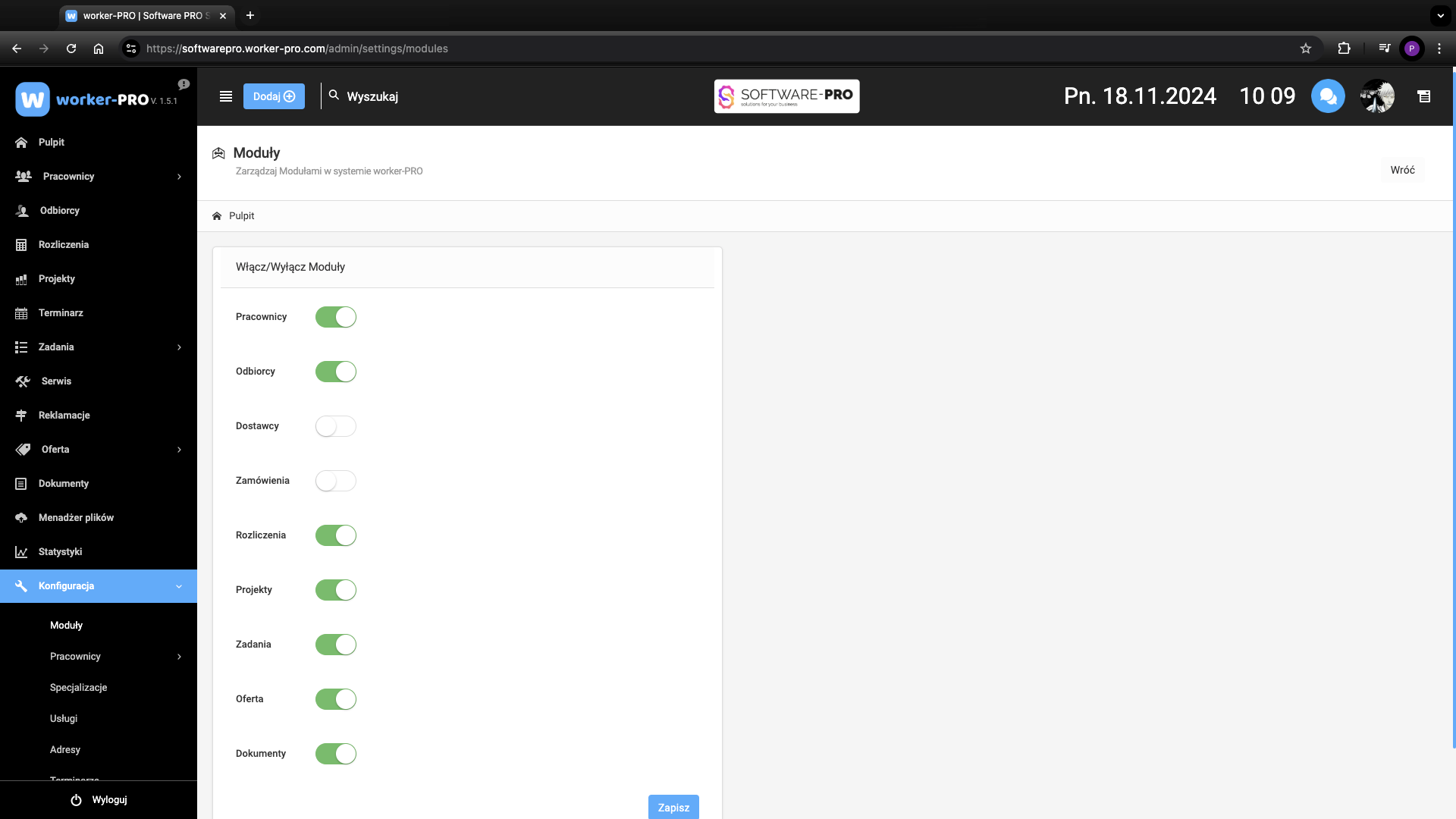
System worker-PROw wersji biurowej jest platforma webowa (działającą przez przeglądarki) zbudowana z 18 modułów.
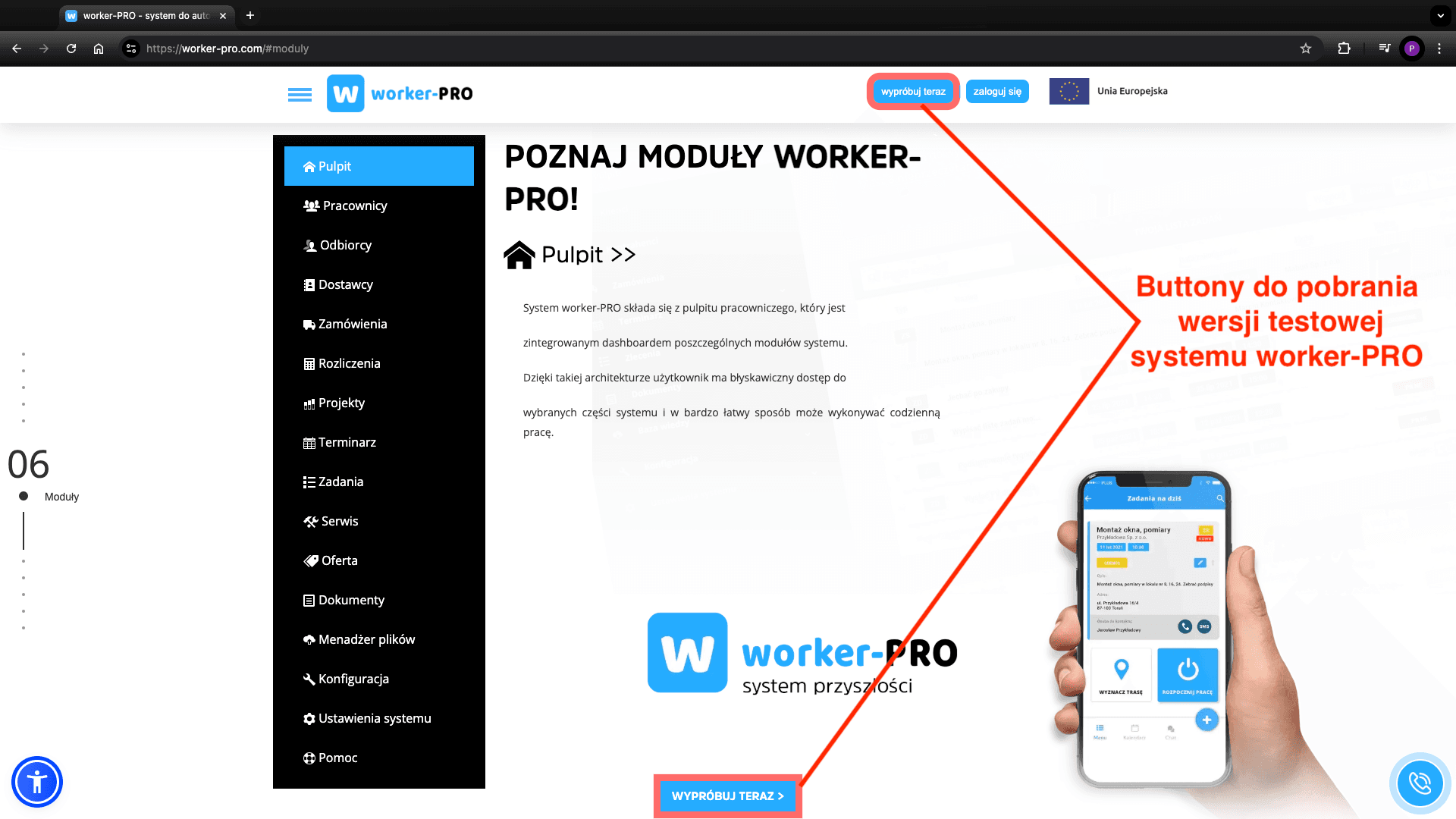
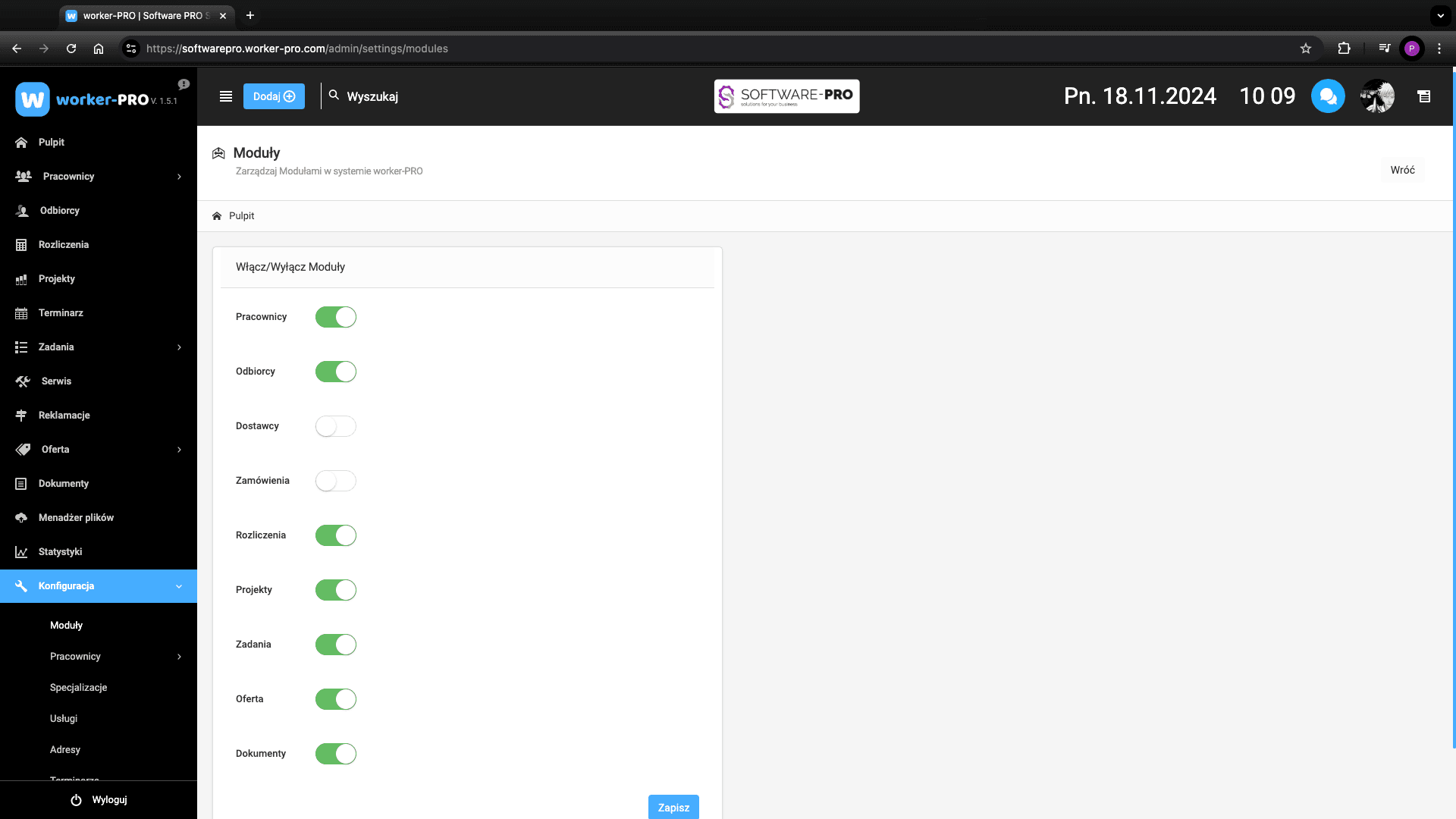
Zakres używanych modułów definiujemy podczas zakładania wersji testowej systemu worker-PRO.
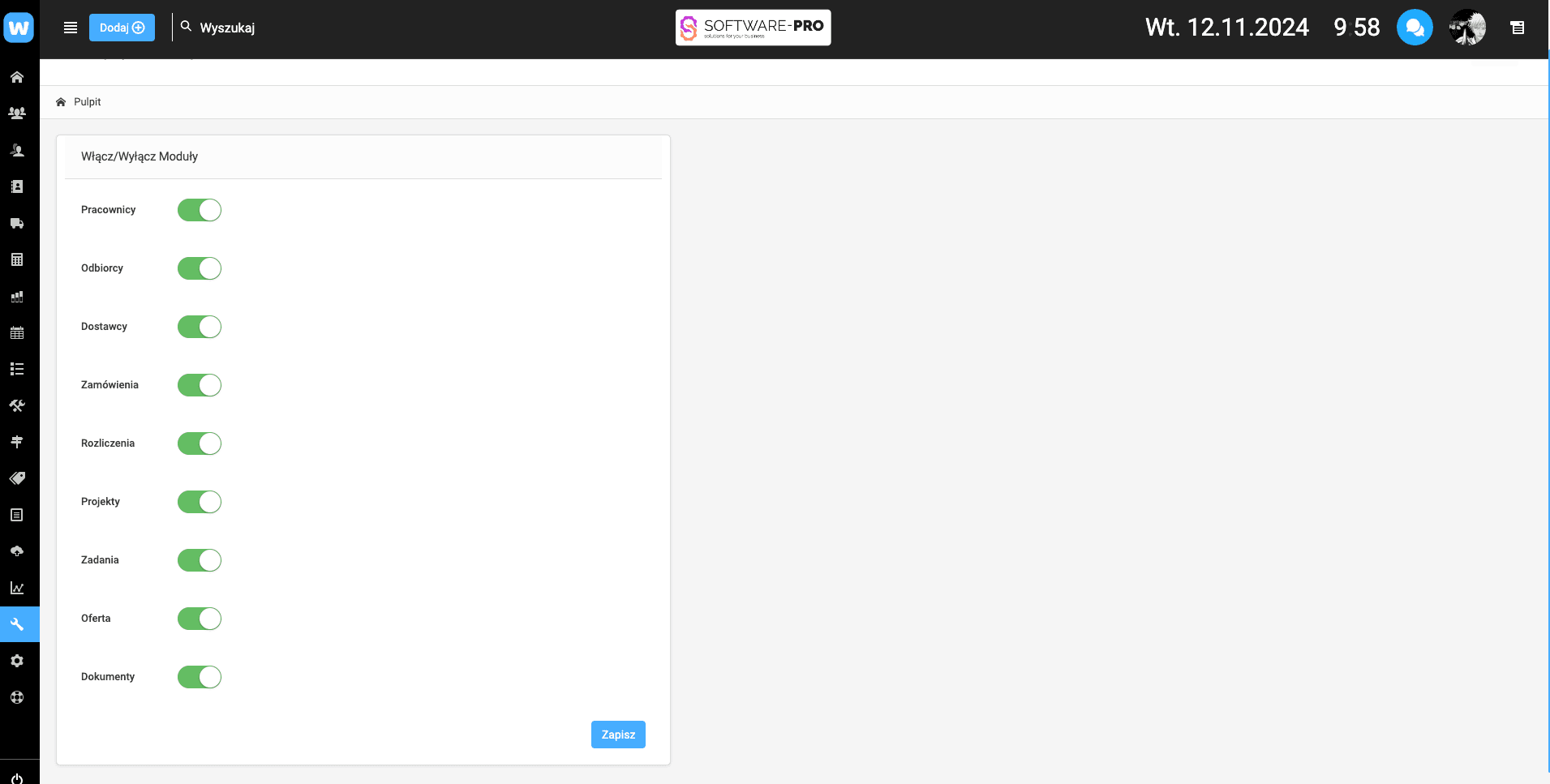
Oczywiście możemy w każdej chwili edytować skład dostępnych modułów w module konfiguracja / moduły.
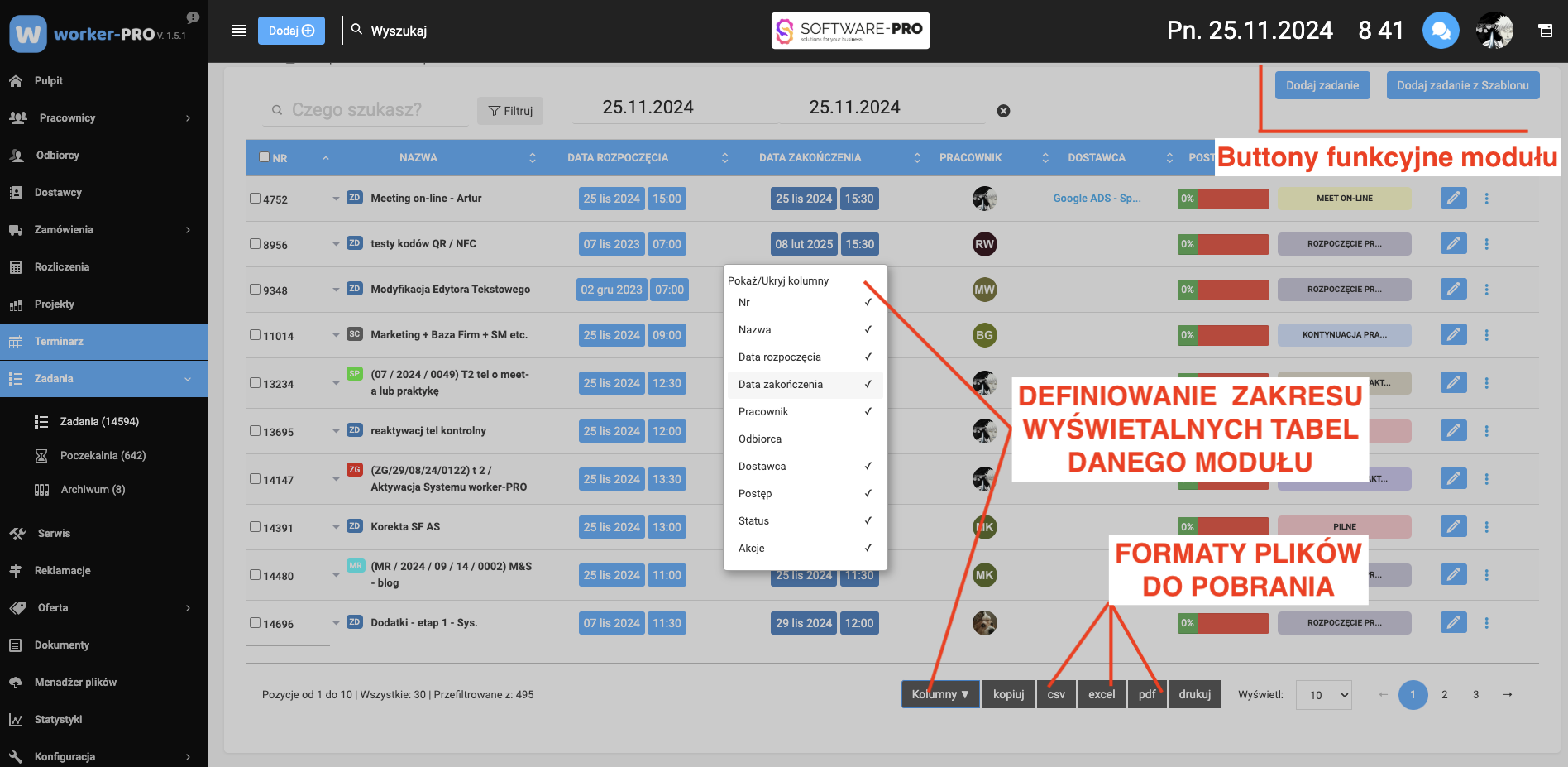
Każdy z modułów zawiera dane danego modułu w formie tabelarycznej i przyciski funkcyjne np. w module zadania mamy listę zadań i button funkcyjny dodaj zadanie.
Zakres wyświetlanych danych danego modułu definiujemy poniżej tabeli, pobranie pliku z danej tabeli również jest poniżej tabeli.
Przyciski funkcyjne danego modułu znajdują sie w prawym górnym rogu danego modułu.
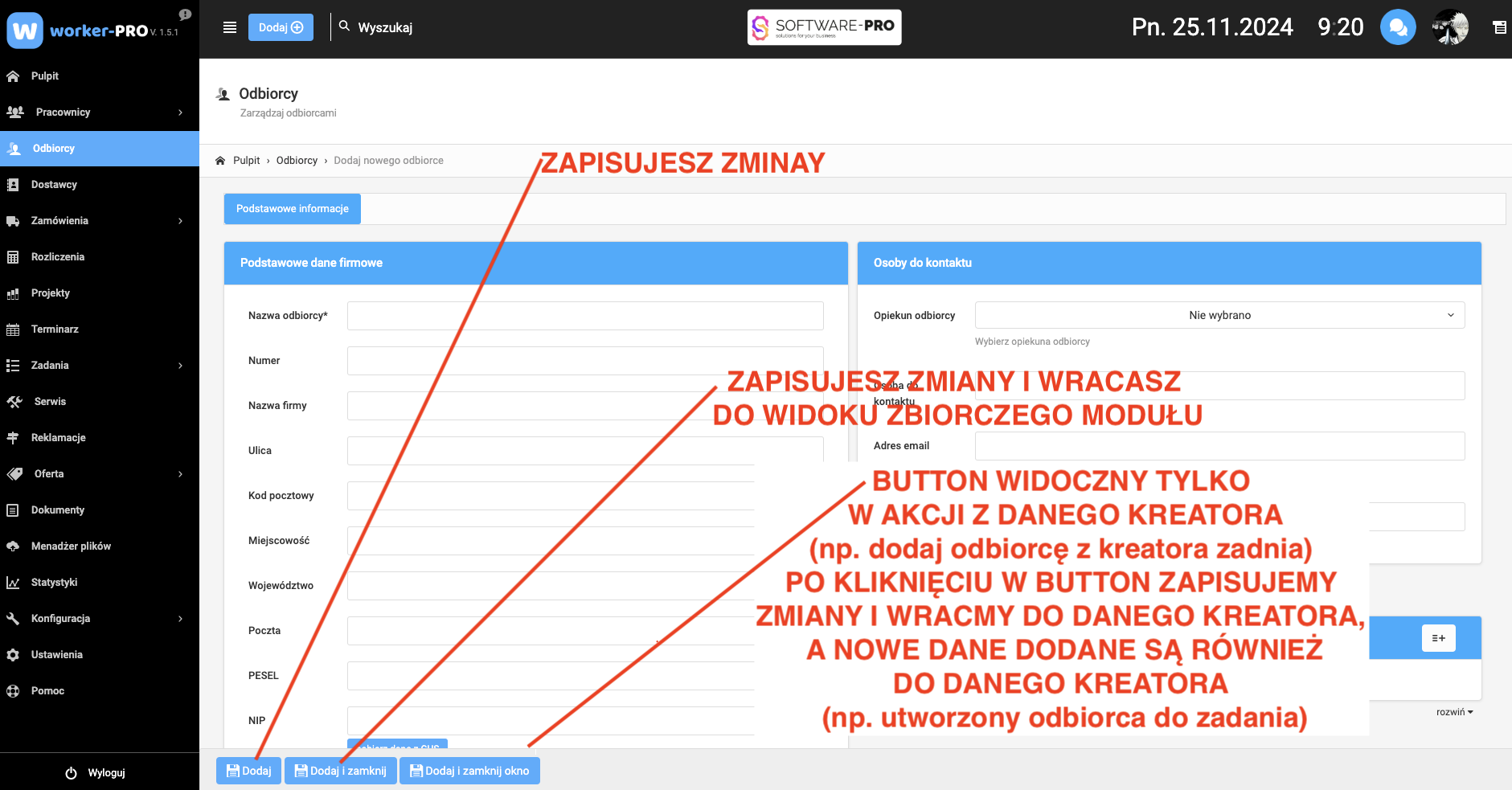
Przyciski zapisywania zamian w danym module czy kreatorze dokumentu znajdują się w lewym dolnym rogu.
W modułach i w kreatorze dokumentu wyróżniamy 3 formy zapisu danych:
– Dodaj
– Dodaj i zamknij
– Dodaj i zamknij okno
W kreatorze zadania czy projektu przyciski zapisania zmian i funkcji znajda sie wprawym dolnym rogu.

3. Dodawanie Pracownika.
Po postawieniu wersji testowej systemu worker-PRO mamy już wprowadzanego jednego pracownika, którego dane podaliśmy podczas uzupełniania formularza.
Aby dodać kolejnych pracowników udajemy sie do modułu pracownicy do zakładki pracowniczy i w prawym górnym rogu mamy button "DODAJ PRACOWNIKA".

Po kliknięciu w button "DODAJ PRACOWNIKA" otworzy sie formularz dodawania pracownika.
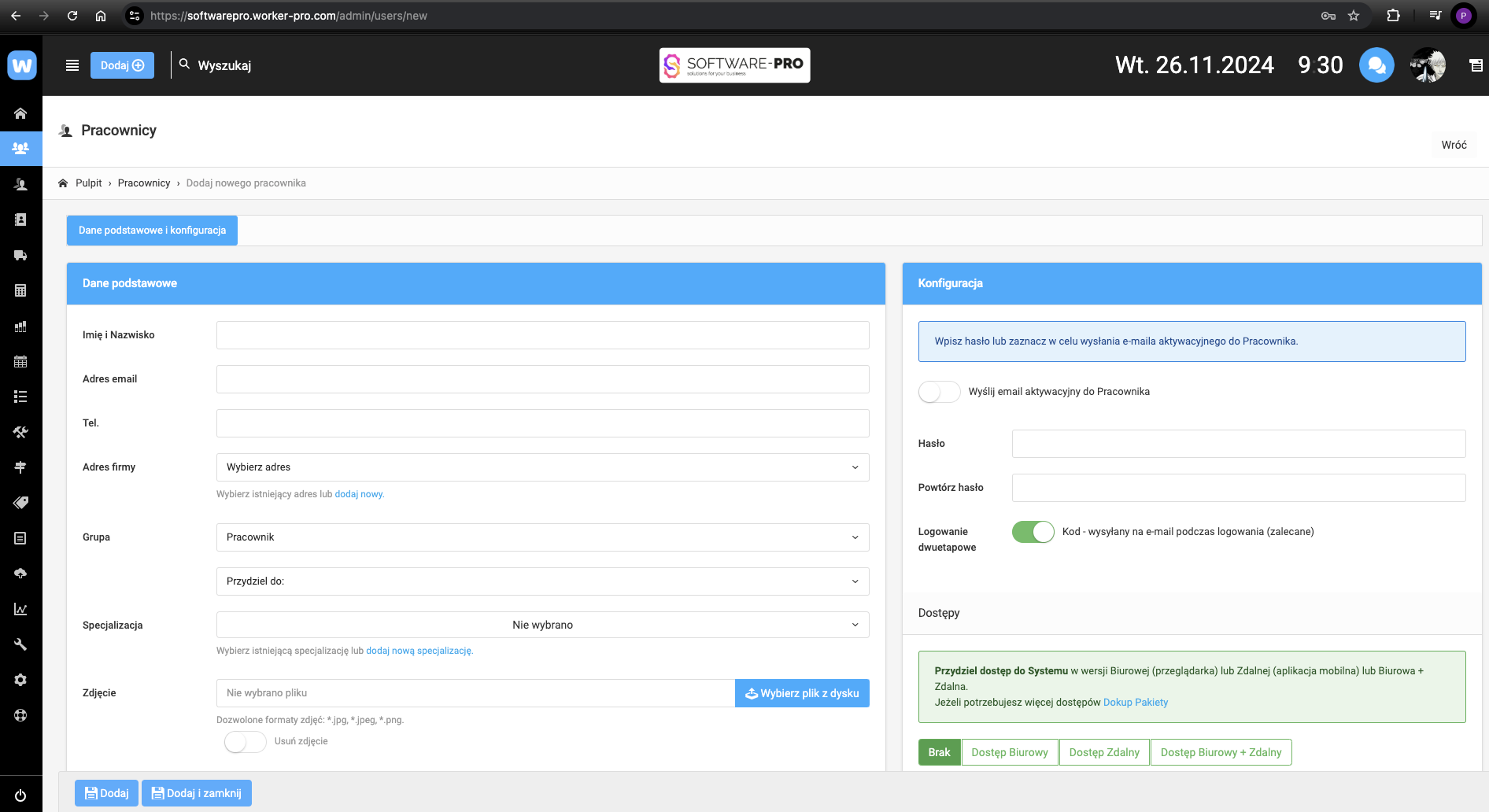
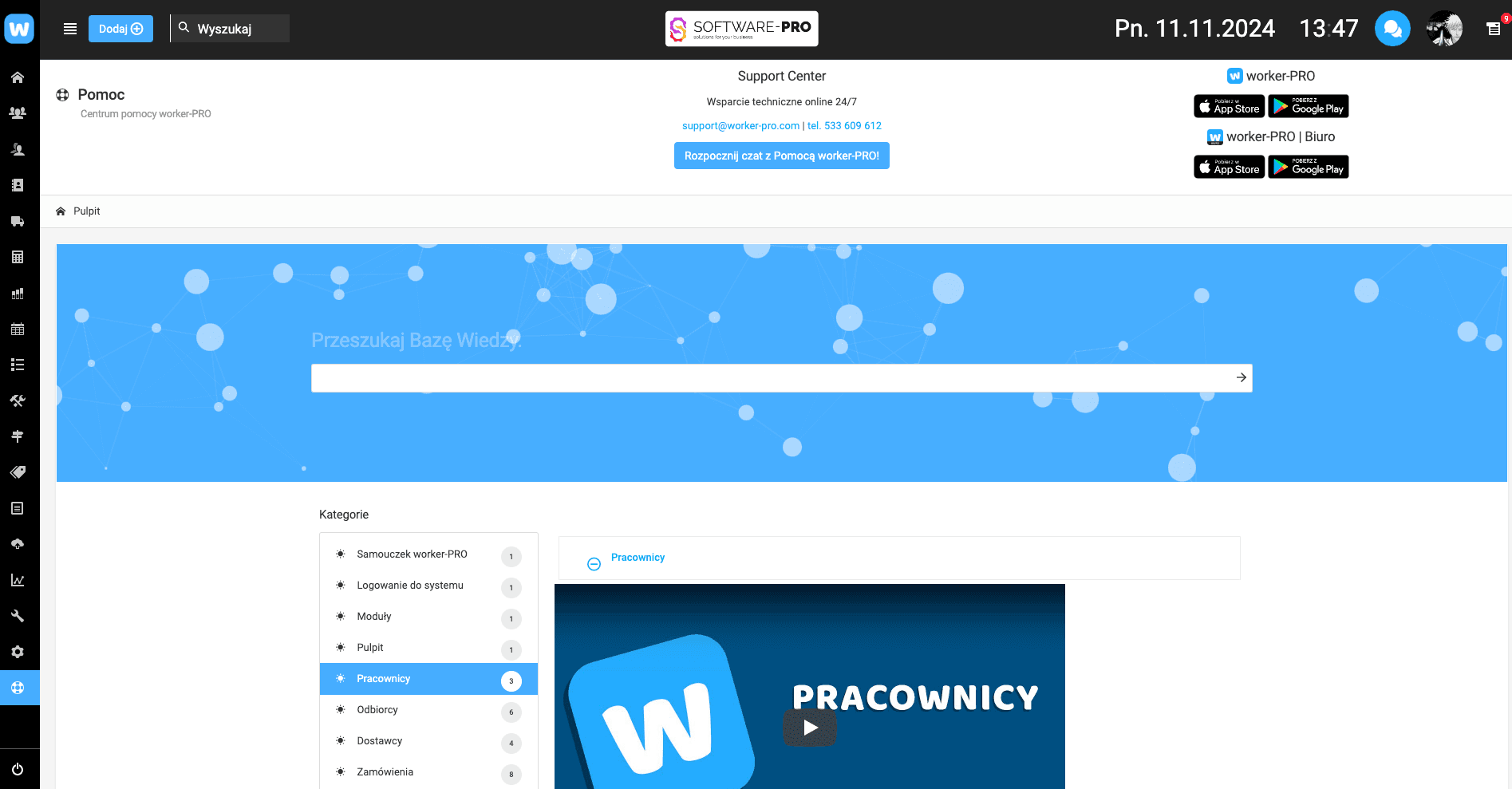
Akcję dodawania pracownika przedstawiamy w materiale video:
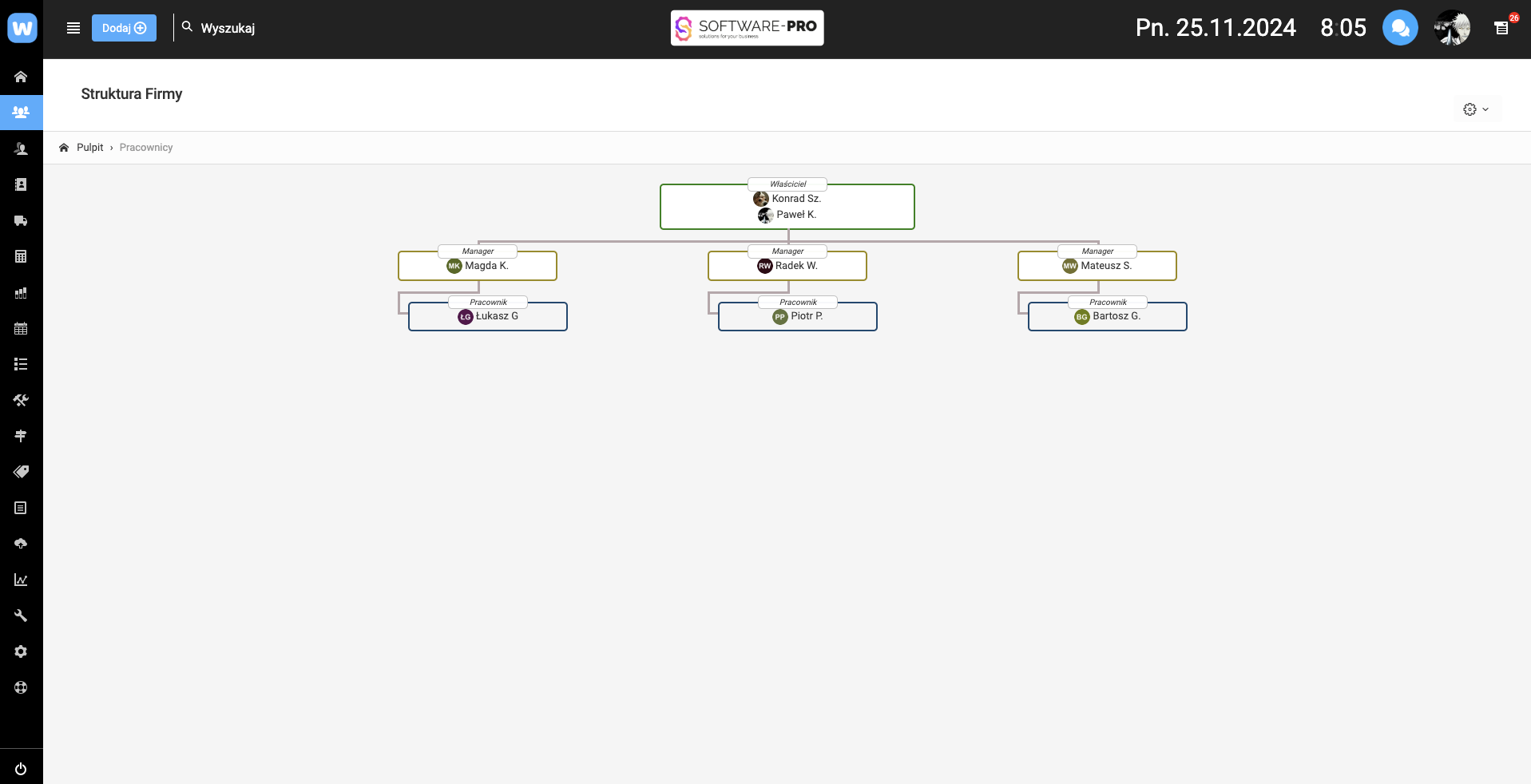
Po dodaniu pracownikow w zakładce struktura mamy zaprezentowana strukturę firmy w 3 poziomach.
– Poziom 1 – Właściciele (zarząd)
– Poziom 2 – Manager (pracownik biurowy)
– Poziom 3 – Pracownik (pracownik zdalny)
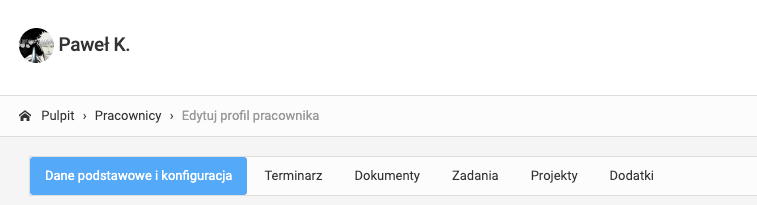
Po dodaniu pracownika – karta pracownicza posiada następujące zakładki:
4. Dodawanie Odbiorcy.
Z faktu, że większość zadań firmowych realizujemy dla klientów, kolejnymi niezbędnymi danymi do testów systemu są dane odbiorcy.
Dodawanie odbiorcy dokonujemy w module odbiorcy z butonu "DODAJ ODBIORCĘ"
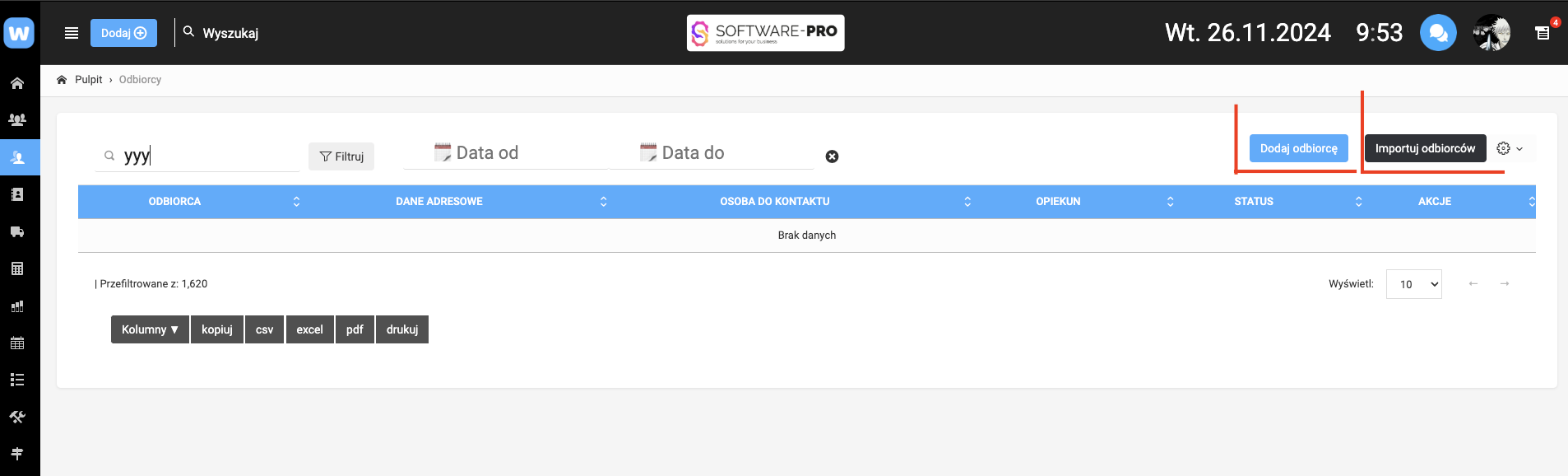
Możemy również zaimportować bazę odbiorców za pomocą pliku csv – w systemie worker-PRO mamy przygotowany wzorcowy plik csv – pobieramy go uzupełniamy i wgrywamy. W przypadku trudności z wgraniem listy odbiorców dział wsparcia służy pomocą.

Po dodaniu lub zaimportowaniu odbiorców w kartotece klienta utworzone zostały zakładki:

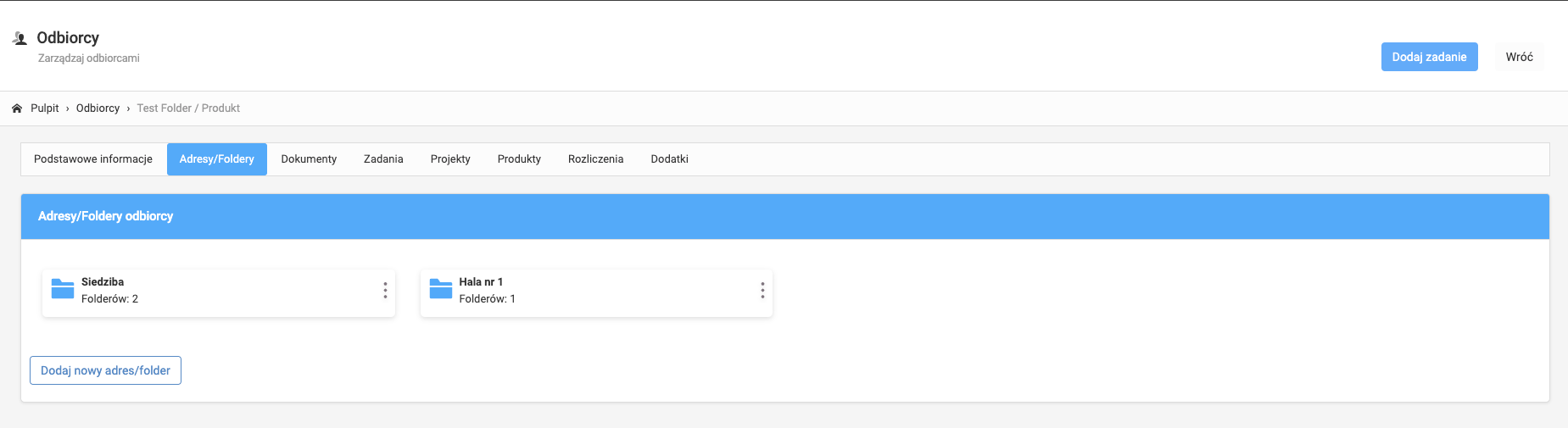
Zakładka Adresy / Foldery
Została utworzona w celu lepszej archiwizacji gromadzonych danych.
W obrębie jednej firmy możemy budować adresy / foldery, na których świadczymy dane usługi, dzięku temy każde zadanie, projekt czy dokument etc. może zostać przyporządkowane do danego odbiorcy i danego adresu / folderu klienta i dzięki temu mamy w danym folderze zarchiwizowane tylko zadania dotyczące świadczenia usługi na danym adresie, a nie wszystkie zadania klienta, z których trudno by było wyselekcjonować te na konkretny adres.
Kolejne zakładki kartoteki klienta to zbiorcze zabranie danych danej zakładki:
Dokumenty
Zadania
Projekty
Rozliczenia
Dodatki – po wykupieniu dodatku czas pracy w tej zakładce pojawią się zdefiniowane czasy pracy pracowników w poszczególnych zadaniach dla klienta.
5. Podsumowanie:
System worker-PRO z tymi danymi jest gotowy na rozpoczęcie testów. Drogi użytkowniku pamiętaj, że idea systemu jest realizacja zadań, zleceń firmowych dla konkretnego klienta wykonywane przez konkretnego pracownika czy zespół pracowniczy.
Pamiętaj aby w kreatorach wybierać odbiorce i jego adres / folder oraz pracownika, który realizuje dane zadanie.
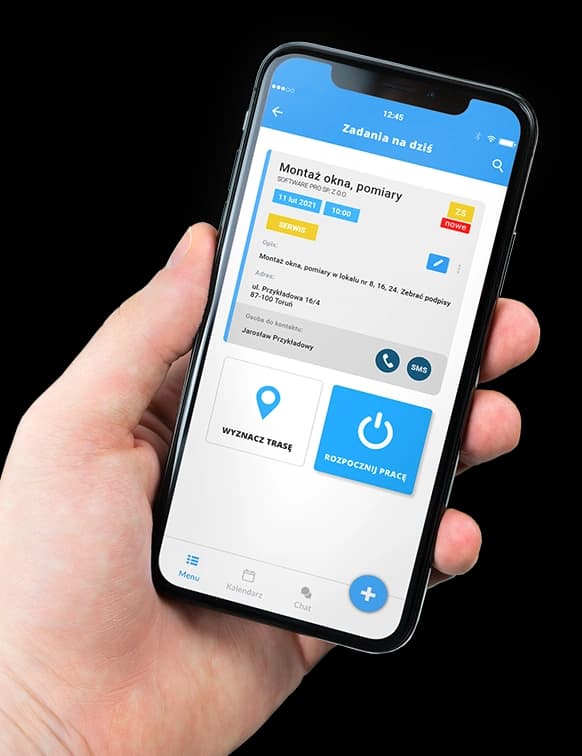
Dzięki temu zadanie dodaje się do odbiorcy i jego folderu, trafia również do terminarza pracownika i na jego aplikację mobilna.
—-
Drogi użytkowniku zachęcamy do przejrzenia systemu Worker-PRO.
Główny cel aplikacji Worker-PRO / automatyzacja procesów firmowych.
Poniżej link do kanału YT z filmami prezentującymi wybrane funkcjonalności systemu:
https://www.youtube.com/@worker-pro
Rekomendujemy również bezpłatne testy aplikacji Worker-PRO.
W razie jakichkolwiek pytań zapraszamy do kontaktu.
Worker-PRO Team.